 Bỏ qua nội dung

Trong thế giới số ngày nay, kết nối internet ổn định và nhanh chóng là vô cùng quan trọng đối với người chơi Bong88. Một trong những cách hiệu quả nhất để làm điều này là việc cách đổi dns trên điện thoại. Việc thay đổi DNS không chỉ giúp cải thiện tốc độ truy cập mà còn bảo mật thông tin cá nhân của bạn trong quá trình duyệt web.
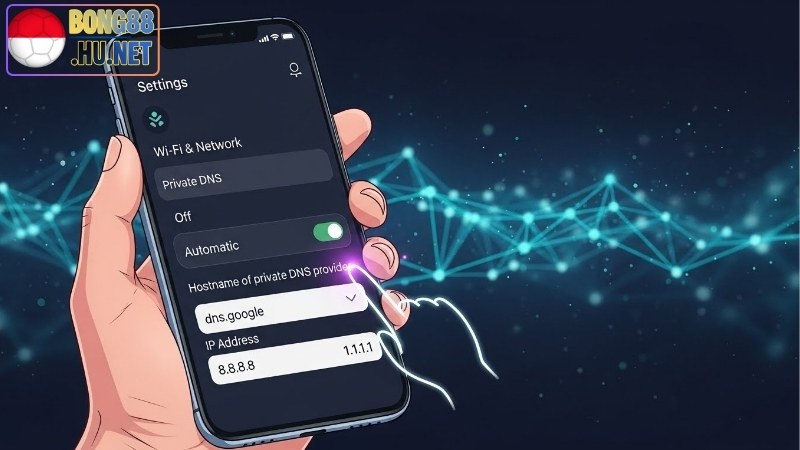
Giới thiệu về DNS và lý do cần biết cách đổi DNS trên điện thoại
DNS, hay còn gọi là Domain Name System, là một trong những thành phần quan trọng nhất giúp chúng ta truy cập internet một cách dễ dàng hơn. Dưới đây là những thông tin cơ bản về DNS và những lý do cần biết cách đổi DNS trên điện thoại.
DNS là gì?
DNS có thể được xem như một “sổ địa chỉ” của internet. Khi bạn gõ tên miền như www.com vào trình duyệt, hệ thống DNS sẽ chuyển đổi tên miền đó thành một địa chỉ IP mà máy tính có thể nhận biết. Điều này giúp tốc độ truy cập website nhanh hơn vì máy tính không cần phải thực hiện việc tra cứu địa chỉ IP mỗi lần.
Ngoài ra, DNS còn có vai trò quan trọng trong việc xác thực và chuyển tiếp lưu lượng truy cập từ thiết bị của bạn tới máy chủ chứa trang web bạn muốn truy cập. Điều này có nghĩa là nếu DNS của bạn hoạt động không tốt, tốc độ truy cập của bạn cũng sẽ bị ảnh hưởng.
Vì sao cần thay đổi DNS?
Việc thay đổi DNS trên điện thoại có thể mang lại nhiều lợi ích cho người dùng. Một trong những lý do chính là việc kết nối với các máy chủ DNS nhanh hơn giúp tăng tốc độ truy cập internet. Bên cạnh đó, việc sử dụng DNS của bên thứ ba còn có thể giúp tăng cường bảo mật và truy cập vào các nội dung bị chặn bởi nhà cung cấp dịch vụ.
Khi bạn sử dụng DNS mặc định của nhà mạng, đôi khi bạn sẽ gặp phải tình trạng chậm trễ trong việc truy cập các trang web. Việc thay đổi DNS Android hoặc đổi DNS iOS thành một máy chủ DNS nhanh hơn có thể cải thiện đáng kể trải nghiệm sử dụng của bạn.
Xem thêm:
Chỉnh sửa DNS trên thiết bị Android
Việc thay đổi DNS trên Android là một quy trình khá đơn giản, nhưng người dùng vẫn nên nắm rõ từng bước để đảm bảo thực hiện đúng và đạt hiệu quả tối ưu khi truy cập mạng. Chỉ với vài thao tác cơ bản, bạn đã có thể cải thiện tốc độ kết nối, tăng tính ổn định và tránh được các lỗi truy cập thường gặp.
Đổi DNS trên điện thoại Android
Để bắt đầu quá trình đổi DNS trên điện thoại Android của bạn, hãy đảm bảo rằng bạn đã kết nối với mạng Wi-Fi. Đi tới Cài đặt > Mạng & Internet > Wi-Fi. Chọn mạng Wi-Fi bạn đang kết nối và nhấn vào biểu tượng bánh răng để truy cập vào cài đặt mạng.
Trong cài đặt mạng, cuộn xuống và chọn “Nâng cao”. Tại đây, bạn sẽ thấy phần “Cài đặt IP”, hãy chọn “Tĩnh” thay vì “Động”. Bên dưới, bạn sẽ thấy hộp thoại để nhập DNS 1 và DNS 2. Tại đây, bạn có thể nhập địa chỉ DNS mà bạn muốn sử dụng.
Hướng dẫn thiết lập DNS trên Android
Các phiên bản Android có giao diện hơi khác nhau. Đối với Android 10 trở lên, các bước trên có thể sẽ hơi khác. Hãy nhớ kiểm tra phiên bản Android trên điện thoại của bạn để có các bước đúng nhất. Chỉ cần tìm đúng phần cài đặt mạng và thực hiện các bước đã chỉ dẫn để thay đổi DNS.
Các DNS phổ biến nên sử dụng
Khi nói đến DNS nhanh, có một số máy chủ DNS mà bạn có thể cân nhắc sử dụng. Google DNS là một trong những lựa chọn phổ biến nhất với địa chỉ 8.8.8.8 và 8.8.4.4. OpenDNS cũng là một lựa chọn tốt với địa chỉ 208.67.222.222 và 208.67.220.220.
Cloudflare DNS ngày càng được nhiều người lựa chọn nhờ khả năng cung cấp tốc độ truy cập nhanh cùng độ ổn định cao. Với hai địa chỉ quen thuộc 1.1.1.1 và 1.0.0.1, dịch vụ này còn được đánh giá cao về khả năng bảo mật và bảo vệ quyền riêng tư cho người dùng.
Cách thay đổi DNS trên thiết bị iOS
Nếu bạn dùng iPhone hoặc iPad, thao tác đổi DNS trên iOS khá đơn giản và có thể hoàn thành chỉ trong vài bước. Việc thay đổi này giúp cải thiện tốc độ truy cập và tăng tính ổn định khi sử dụng mạng.
Đổi DNS trên iPhone và iPad
Trước tiên, hãy chắc chắn rằng thiết bị của bạn đã kết nối với mạng Wi-Fi mà bạn muốn thay đổi DNS. Vào Cài đặt > Wi-Fi và nhấn vào biểu tượng “i” bên cạnh mạng Wi-Fi hiện tại. Tại đây, bạn sẽ tìm thấy phần “Cấu hình DNS”.
Thay đổi chế độ từ “Tự động” sang “Thủ công”. Bạn có thể thêm DNS mà bạn muốn sử dụng như chúng tôi đã đề cập trước đó với Google DNS, OpenDNS hay Cloudflare DNS.
Các bước thay đổi DNS
Sau khi đã vào phần cấu hình DNS, bạn có thể thêm hoặc xóa các máy chủ DNS. Nếu bạn muốn sử dụng nhiều địa chỉ DNS, hãy đảm bảo nhập lần lượt và lưu ý rằng thứ tự của các máy chủ cũng có thể ảnh hưởng đến tốc độ và bảo mật. Một khi bạn đã hoàn thành, quay về màn hình chính và khởi động lại ứng dụng hoặc trình duyệt để kiểm tra.
Những DNS tốt cho iOS
Giống như trên Android, bạn cũng có thể sử dụng những máy chủ DNS tương tự trên iOS. Google DNS, OpenDNS và Cloudflare DNS đều là các lựa chọn hàng đầu và được người dùng ưa chuộng. Hãy đảm bảo bạn chọn máy chủ phù hợp nhất với nhu cầu của mình.
Kết luận
Việc cách đổi dns trên điện thoại là một quá trình đơn giản nhưng có thể mang lại nhiều lợi ích cho người dùng. Với các hướng dẫn chi tiết và thông tin hữu ích trong bài viết này của Bong88, hy vọng rằng bạn sẽ dễ dàng thực hiện và tận hưởng một trải nghiệm internet tốt hơn.
