 Bỏ qua nội dung

Cách tắt tường lửa Win 10 là thao tác quan trọng giúp người chơi Bong88 xử lý nhanh các tình huống phần mềm bị chặn hoặc thiết bị không thể kết nối mạng như mong muốn. Việc nắm rõ quy trình tắt tường lửa giúp bạn kiểm soát tốt hơn hệ thống bảo vệ của Windows, đồng thời tối ưu quá trình cài đặt hay chạy ứng dụng một cách thuận tiện.
Tường lửa trong Windows 10 là gì?
Trước kih tìm hiểu cách tắt tường lửa Win 10 bạn cần biết những thông tin cơ bản về nó. Tường lửa trong hệ điều hành Windows 10 là một phần mềm bảo mật được tích hợp sẵn trong hệ thống, giúp người dùng kiểm soát lưu lượng mạng đến và đi từ máy tính.
Khái niệm tường lửa
Tường lửa (Firewall) Windows 10 được thiết kế để giúp người dùng bảo vệ máy tính khỏi các chương trình độc hại và các cuộc tấn công mạng. Nó giám sát và kiểm soát những thông tin ra vào, đảm bảo rằng bạn chỉ nhận các kết nối an toàn.
Với sự phát triển của công nghệ, các mối đe dọa cũng ngày càng đa dạng và phức tạp, nó trở thành một công cụ không thể thiếu trong chiến lược bảo mật máy tính. Do đó, nó không chỉ là một bức tường bảo vệ mà còn như một hệ thống cảnh báo, giúp bạn nhận biết và xử lý kịp thời khi có mối đe dọa xuất hiện.
Vai trò của tường lửa
Vai trò của tường lửa trong bảo mật máy tính là vô cùng quan trọng. Nó giúp ngăn chặn hoạt động của những phần mềm độc hại và tin tặc khi chúng tìm cách xâm nhập vào máy tính của bạn. Nó kiểm tra mọi thông tin mà máy tính gửi và nhận, chỉ cho phép những thông tin an toàn thông qua.
Ngoài ra, một tính năng quan trọng khác của tường lửa là khả năng chặn các kết nối không dây từ các thiết bị không đáng tin cậy. Điều này có nghĩa là nếu bạn kết nối với một mạng Wi-Fi công cộng, nó sẽ bảo vệ bạn khỏi những tin tặc có thể dễ dàng xâm nhập vào thông tin của bạn tại những nơi như vậy.
Khi nào cần tắt tường lửa?
Việc tắt tường lửa thường không được khuyến khích, nhưng có một số tình huống mà bạn cần thực hiện điều này. Đầu tiên, trong quá trình cài đặt một số ứng dụng hoặc game, có thể nó sẽ chặn các kết nối cần thiết cho phần mềm hoạt động.
Nếu bạn chắc chắn rằng phần mềm mà mình muốn cài đặt là an toàn, bạn có thể tạm thời tắt tường lửa Windows 10. Ngoài ra, trong một số trường hợp, bạn cần tắt khi thực hiện các bài kiểm tra bảo mật hoặc khi sử dụng phần mềm phát triển cần kết nối mạng mà bị nó ngăn chặn.
Xem thêm:
Các cách tắt tường lửa Win 10
Có nhiều cách tắt tường lửa Win 10 khác nhau. Trong phần này, chúng ta sẽ tìm hiểu chi tiết về một số phương pháp phổ biến nhất. Hãy cùng theo dõi từng cách để xem phương pháp nào phù hợp nhất với bạn.
Tắt qua “Cài đặt”
Cách đơn giản nhất để tắt tường lửa Windows 10 là qua cài đặt hệ thống. Phương pháp này không yêu cầu kiến thức chuyên môn, và bạn có thể thực hiện mà không gặp quá nhiều khó khăn.
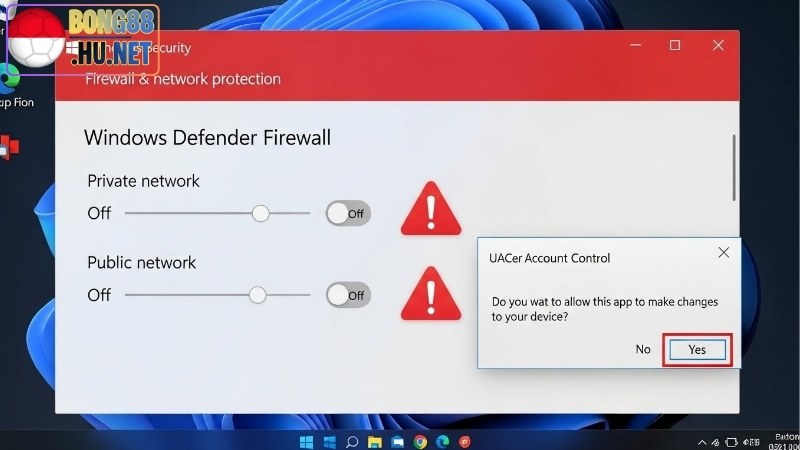
Trước tiên, bạn mở Menu Start và chọn Cài đặt. Trong Cài đặt, bạn đi đến mục Cập nhật & bảo mật và chọn mục “Bảo mật Windows”. Sau đó, bạn tìm kiếm phần “Tường lửa & bảo mật mạng”. Tại đây, bạn có thể thấy các tùy chọn để tắt tường lửa cho cả mạng riêng và mạng công cộng.
Tắt bằng Command Prompt
Nếu bạn là một người dùng am hiểu công nghệ, việc tắt tường lửa Windows 10 qua Command Prompt (CMD) sẽ là một lựa chọn thú vị. Phương pháp này không chỉ nhanh chóng mà còn cho phép bạn sử dụng lệnh để kiểm soát tường lửa.
Để thực hiện, bạn cần mở Command Prompt với quyền quản trị. Khi cửa sổ CMD hiện ra, bạn chỉ cần nhập lệnh netsh advfirewall set allprofiles state off và nhấn Enter. Điều này sẽ tắt tất cả các tường lửa trên máy tính của bạn.
Tắt thông qua Group Policy
Nếu bạn sử dụng phiên bản Windows 10 Pro, bạn cũng có thể tắt tường lửa thông qua Group Policy. Phương pháp này dành cho những người dùng có kinh nghiệm và cần điều chỉnh mức độ bảo mật của máy tính một cách linh hoạt hơn.
Bạn bắt đầu bằng cách mở Group Policy Editor thông qua việc gõ “gpedit.msc” vào hộp tìm kiếm. Sau đó, bạn tìm đến mục “Computer Configuration” và chọn “Windows Settings”, “Security Settings”, cuối cùng là “Windows Firewall with Advanced Security”. Tại đây, bạn có thể sửa đổi các thiết lập tường lửa và tắt nó hoàn toàn.
Các lưu ý khi tắt tường lửa trên Windows 10
Khi thực hiện việc tắt tường lửa, bạn cần cân nhắc kỹ các yếu tố liên quan để tránh rủi ro cho hệ thống. Việc này đòi hỏi sự cẩn trọng nhằm đảm bảo an toàn tổng thể cho thiết bị.
Bật lại khi xong
Một trong những điều quan trọng sau khi tắt tường lửa Windows 10 là bạn cần phải nhớ bật lại nó ngay sau khi công việc được thực hiện. Việc này đảm bảo rằng máy tính của bạn được bảo vệ và an toàn trước những mối đe dọa bên ngoài.
Cân nhắc khi tắt
Cuối cùng, hãy cân nhắc việc sẽ tắt tường lửa chỉ khi thực sự cần thiết và trong thời gian ngắn. Việc sử dụng mạng công cộng hay cài đặt phần mềm nào đó có thể yêu cầu bạn tắt tường lửa. Tuy nhiên, hãy hạn chế thời gian tắt và luôn ghi nhớ kích hoạt lại ngay khi hoàn tất công việc.
Kết luận
Trong bài viết này, chúng ta đã cùng Bong88 tìm hiểu về cách tắt tường lửa Windows 10, từ khái niệm cơ bản đến các phương pháp thực hiện. Việc hiểu rõ cách tắt tường lửa Win 10 trong các tình huống cụ thể không chỉ giúp bạn hoàn thành công việc mà còn bảo vệ máy tính tốt hơn.
